
使用 Docker 部署
以下说明假设你使用已发布的镜像 kuanghom/bdweb:latest(或等价镜像名)。容器内 Web 服务默认监听 18188,因此 -p 左侧写你希望对外暴露的宿主机端口,右侧写 18188。
准备宿主机目录(可选但推荐)
将日志和任务输出挂到宿主机,容器删除后数据仍保留:
sudo mkdir -p /data/bdweb/logs /data/bdweb/output基本运行命令(默认关闭文件删除,媒体只读)
将 /path/to/your/media 换成你存放蓝光原盘、ISO、Remux 或普通视频的目录:
docker pull kuanghom/bdweb:latest

docker run -d \
  --name bdweb \
  --privileged \
  -p 18188:18188 \
  -v /path/to/your/media:/media:ro \
  -v /data/bdweb/logs:/data/bdinfo/logs \
  -v /data/bdweb/output:/data/bdinfo/output \
  --restart unless-stopped \
kuanghom/bdweb:latest浏览器访问:http://<宿主机IP>:18188。
若希望对外使用 8181 端口,将 -p 改为:
-p 8181:18188则访问 http://<宿主机IP>:8181。
示例:开启文件浏览器删除
在需要通过网页右键删除浏览根目录内的文件或文件夹时,增加环境变量 BDINFO_BROWSER_DELETE_ENABLED=true。媒体目录必须对容器可写,请使用 :rw(或不写权限后缀,默认可写),不要使用 :ro,否则删除会在系统层面失败。
docker pull kuanghom/bdweb:latest

docker run -d \
  --name bdweb \
  --privileged \
  -p 18188:18188 \
  -e BDINFO_BROWSER_DELETE_ENABLED=true \
  -v /path/to/your/media:/media \
  -v /data/bdweb/logs:/data/bdinfo/logs \
  -v /data/bdweb/output:/data/bdinfo/output \
  --restart unless-stopped \
  kuanghom/bdweb:latest
开启删除后请务必确认浏览根目录范围正确,并限制可登录人员;生产环境仍建议配合宿主机文件权限与备份策略。
完整示例:删除 + 自定义端口 + 登录账号密码 + 数据持久化
下面示例同时指定:对外端口 8181、开启删除(媒体卷可写)、首次初始化用的用户名与明文密码、以及将 凭据 / 日志 / 输出 挂到宿主机目录,便于升级镜像后不丢失数据。
将 /path/to/your/media、./bdweb-data 等路径换成你本机实际路径(Windows 下可用 E:/Movies 这类写法)。
docker pull kuanghom/bdweb:latest

mkdir -p ./bdweb-data ./bdweb-logs ./bdweb-output

docker run -d \
  --name bdweb \
  --privileged \
  -p 8181:18188 \
  -e TZ=Asia/Shanghai \
  -e BDINFO_BROWSER_DELETE_ENABLED=true \
  -e BDINFO_AUTH_USERNAME=myadmin \
  -e BDINFO_AUTH_PASSWORD='ChangeMe_StrongPassword' \
  -e BDINFO_AUTH_PASSWORD_FILE=/data/bdinfo/data/password.json \
  -v /path/to/your/media:/media \
  -v "$(pwd)/bdweb-data:/data/bdinfo/data" \
  -v "$(pwd)/bdweb-logs:/data/bdinfo/logs" \
  -v "$(pwd)/bdweb-output:/data/bdinfo/output" \
  --restart unless-stopped \
  kuanghom/bdweb:latest
在 Windows PowerShell 下可将上述三行中的 $(pwd) 改为 ${PWD},或改为绝对路径(如 E:/docker/bdweb-data:/data/bdinfo/data)。
访问 http://<宿主机IP>:8181,使用 myadmin / ChangeMe_StrongPassword 登录(请立即改为强密码)。
说明:
BDINFO_AUTH_USERNAME/BDINFO_AUTH_PASSWORD主要在password.json尚不存在时用于生成初始凭据;若./bdweb-data里已有password.json,则以文件内容为准(在网页里修改密码也会写回该文件)。单引号包裹密码可避免 shell 对特殊字符误解析;密码中若含单引号需另行转义或改用 Compose。
容器内应用端口仍为 18188,未改
SERVER_PORT;仅通过-p 8181:18188映射到宿主机。
多服务节点挂载部署
NFS服务端 (假设ip为: 192.33.107.25)
bash <(curl -fsSL 'https://raw.githubusercontent.com/Kuanghom/BDInfo/main/scripts/nfs-server-setup.sh')   \
--export /home/admin/Downloads   \
--subnet 152.55.245.30/32
解释: --export 要挂载的目录 --subnet 允许访问的ip
NFS客户端 (装BD WEB的那个端) (假设ip为: 152.55.245.30)
bash <(wget -qO- https://raw.githubusercontent.com/Kuanghom/BDInfo/main/scripts/nfs-client-setup.sh) \
--server 192.33.107.25 \
--remote /home/admin/Downloads  \
--mount /mnt/nfs/1923310725
解释: --server nfs服务端地址 --remote 远程挂载的目录, 这里为NFS服务端--export的一致 --mount 挂载到本地的目录
Docker部署命令
docker pull kuanghom/bdweb:latest

mkdir -p ./bdweb-data ./bdweb-logs ./bdweb-output


docker run -d   --name bdweb   --privileged   -p 18188:18188  \
-e BDINFO_BROWSER_DELETE_ENABLED=true \
-e BDINFO_AUTH_USERNAME=账号 \
-e BDINFO_AUTH_PASSWORD='密码' \
-v /home/admin/Downloads:/media/localhost \
-v /mnt/nfs/1923310725:/media/1923310725 \
-v /data/bdweb/logs:/data/bdinfo/logs \
-v /data/bdweb/output:/data/bdinfo/output \
--restart unless-stopped   \
kuanghom/bdweb:latest
解释: -v /home/admin/Downloads:/media/localhost 这个目录为本地的媒体目录 -v /mnt/nfs/1923310725:/media/1923310725
这个目录为NFS服务端挂载的媒体目录
Docker Compose 部署
仓库根目录提供示例文件 docker-compose.example.yml,内容与下面等价。可复制为 docker-compose.yml 后修改路径与密码,再执行:
docker compose up -dservices:
bdweb:
image: kuanghom/bdweb:latest
container_name: bdweb
privileged: true
restart: unless-stopped
ports:
- "8181:18188"
environment:
TZ: Asia/Shanghai
BDINFO_BROWSER_DELETE_ENABLED: "true"
BDINFO_AUTH_USERNAME: "myadmin"
BDINFO_AUTH_PASSWORD: "ChangeMe_StrongPassword"
BDINFO_AUTH_PASSWORD_FILE: /data/bdinfo/data/password.json
volumes:
- /path/to/your/media:/media
- ./bdweb-data:/data/bdinfo/data
- ./bdweb-logs:/data/bdinfo/logs
- ./bdweb-output:/data/bdinfo/output停止与删除容器(保留宿主机挂载目录中的数据):
docker compose down只读挂载 :ro 与删除功能的关系
BDINFO_BROWSER_DELETE_ENABLED只决定应用是否提供删除入口以及后端是否接受删除请求。若将媒体挂载为
-v ...:/media:ro,该挂载点在容器内对整个目录树是只读的,内核会拒绝创建、修改、删除等写操作。此时即使打开删除开关,删除也会失败(常见表现为权限不足或只读文件系统类错误),不是再给 Docker 或应用某个「额外权限」就能删掉的。要在浏览根下真正删除文件:请去掉
:ro,改为可写挂载(例如-v /path/to/media:/media或显式-v ...:/media:rw),并保证宿主机上该目录对容器内进程有写权限(默认常以 root 运行,具体以你的镜像与安全配置为准)。
不需要删除时,继续使用 :ro 可从挂载层面防止误删,更安全。
为何需要 --privileged
当任务需要在容器内挂载 ISO 等操作时,通常需要 --privileged。若你仅浏览文件夹与普通视频文件、不涉及 ISO 挂载,可按安全策略尝试去掉该参数(若任务失败再恢复)。
多块磁盘或多个媒体库
把不同宿主机目录挂到容器内 /media 下的不同子路径 即可,例如:
-v /disk1/iso:/media/v1:ro \
-v /disk2/remux:/media/v2:ro \
在网页中会看到 /media/v1、/media/v2 等并列目录。若要对某一库开启删除,对应卷需可写(去掉 :ro)。
Windows 宿主机:-v 左侧使用 Docker Desktop 可识别的路径,例如 E:/Movies:/media:ro。
容器内常用路径
常用环境变量
通过 docker run -e 变量=值 传入。名称不区分大小写。
种子相关进阶项(超时时间、保留任务条数、种子保存目录等)也可通过环境变量覆盖,命名方式为 BDINFO_TORRENT_ + 大写下划线(与镜像内配置文件中的 bdinfo.torrent.* 项对应)。需要更多卷映射与多路径示例时,可参考仓库内 docs/DOCKER.md。
自定义配置文件(可选)
若需整体替换应用配置,可将你的 application.yml 挂载到容器内:
/data/bdinfo/config/application.yml
注意挂载后应自行保证其中的路径、端口等与容器环境一致。
持久化建议
媒体库:不需要删除时使用
-v 宿主机目录:/media:ro只读挂载,降低误删风险;需要删除时改为可写挂载,见上文。日志与输出:务必挂载
/data/bdinfo/logs与/data/bdinfo/output(或你自定义的等价路径)。若希望升级镜像后登录账号与种子任务列表不丢失,将
/data/bdinfo/data整个目录挂载到宿主机,或使用BDINFO_AUTH_PASSWORD_FILE/BDINFO_TORRENT_JOBS_FILE指向宿主机上的固定文件。
访问与登录
在浏览器中打开服务地址(端口以你部署时映射为准):
开启登录后,使用管理员账号进入(首次可在环境中配置,默认如下):
用户名:
admin密码:
adminbdinfo
公网部署请务必尽快修改密码;修改后凭据保存在服务器上的密码文件中,之后以该文件为准。
登录页

界面一览
PC 端主页
用于日常操作:左侧为文件列表与种子任务区,中间为「已选择目标」与信息/截图选项,下方为执行日志与截图展示。
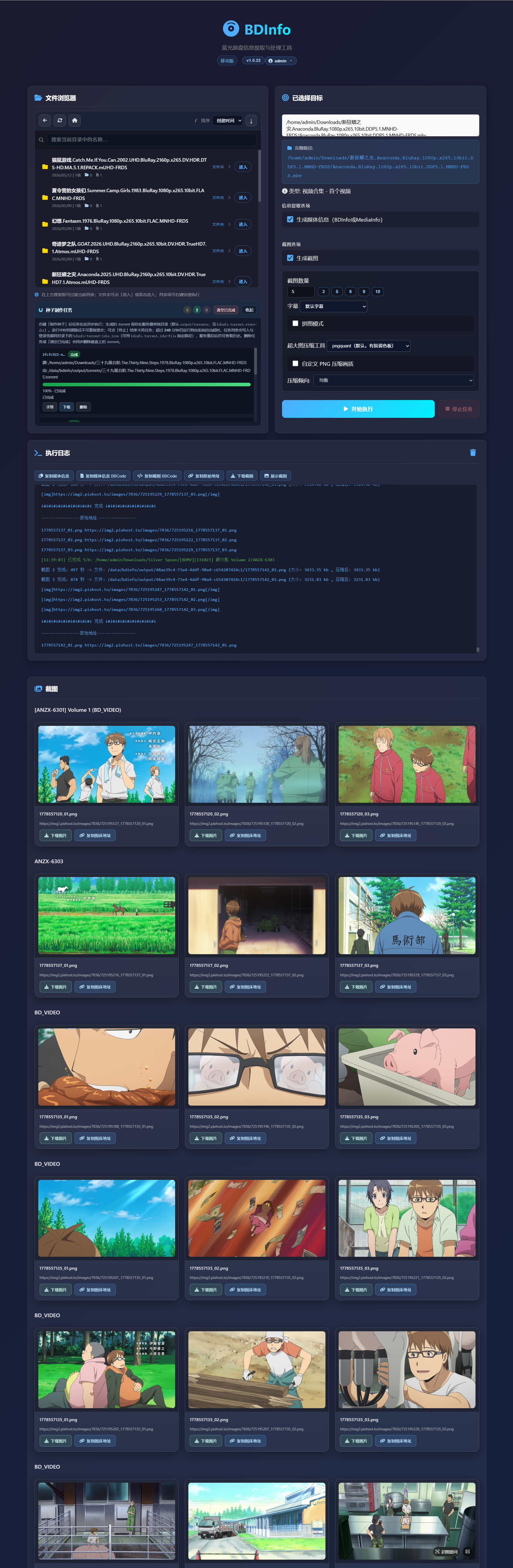
操作区域
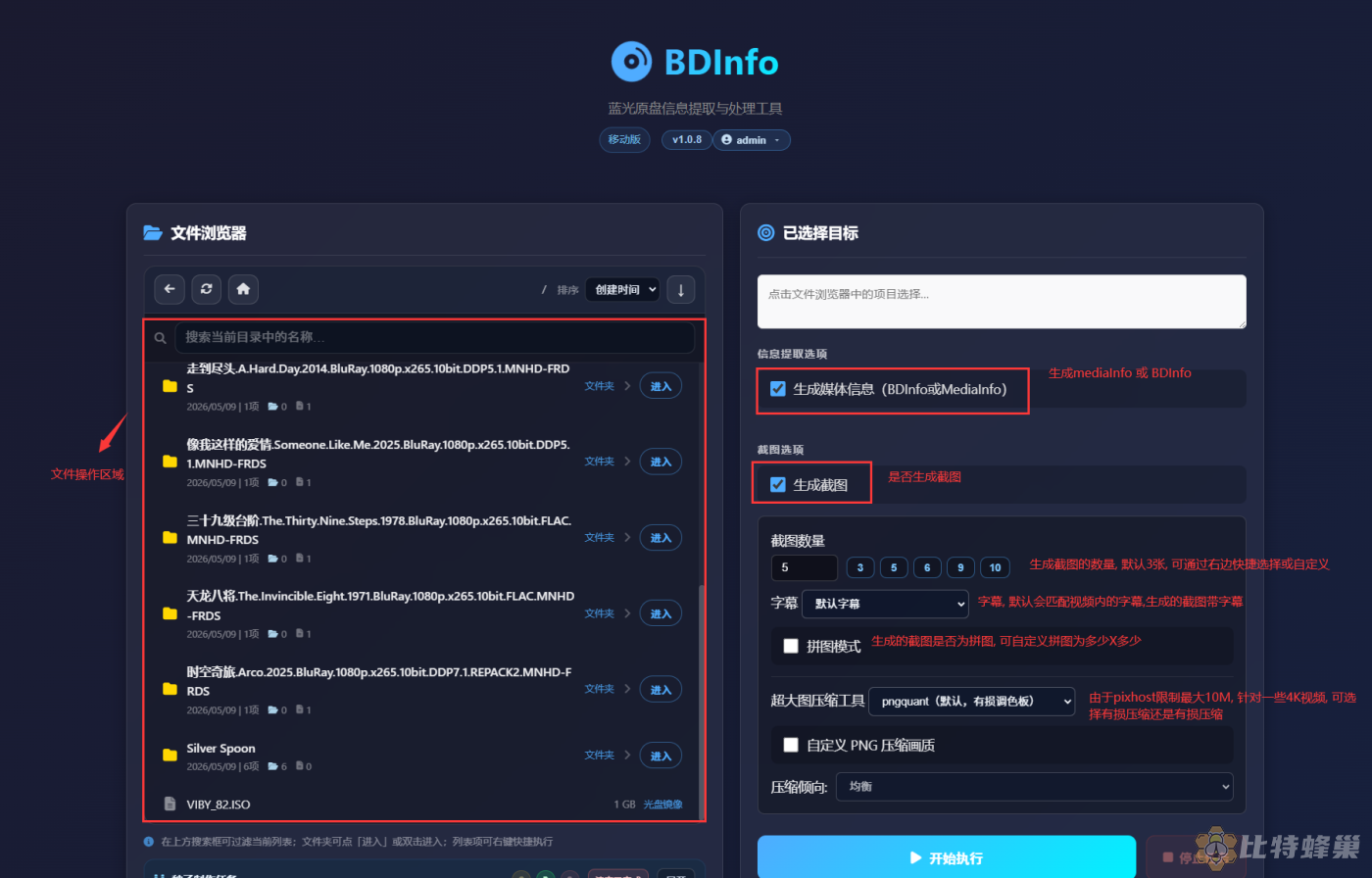
操作日志区域
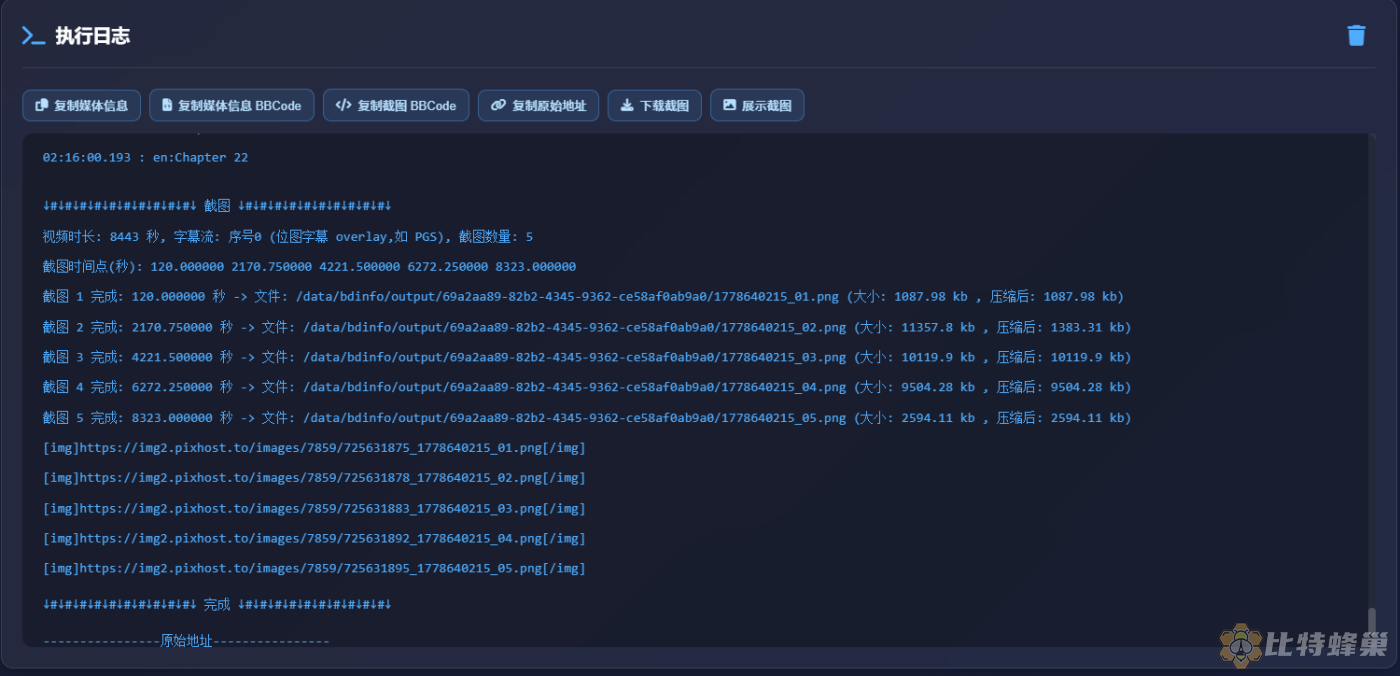
操作完成完, 可快捷复制媒体信息, 截图的图床地址等
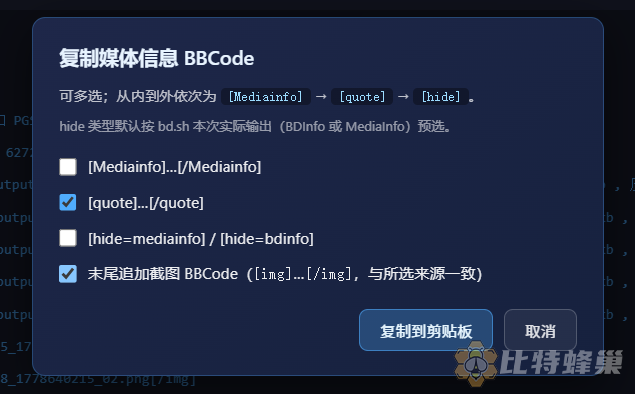
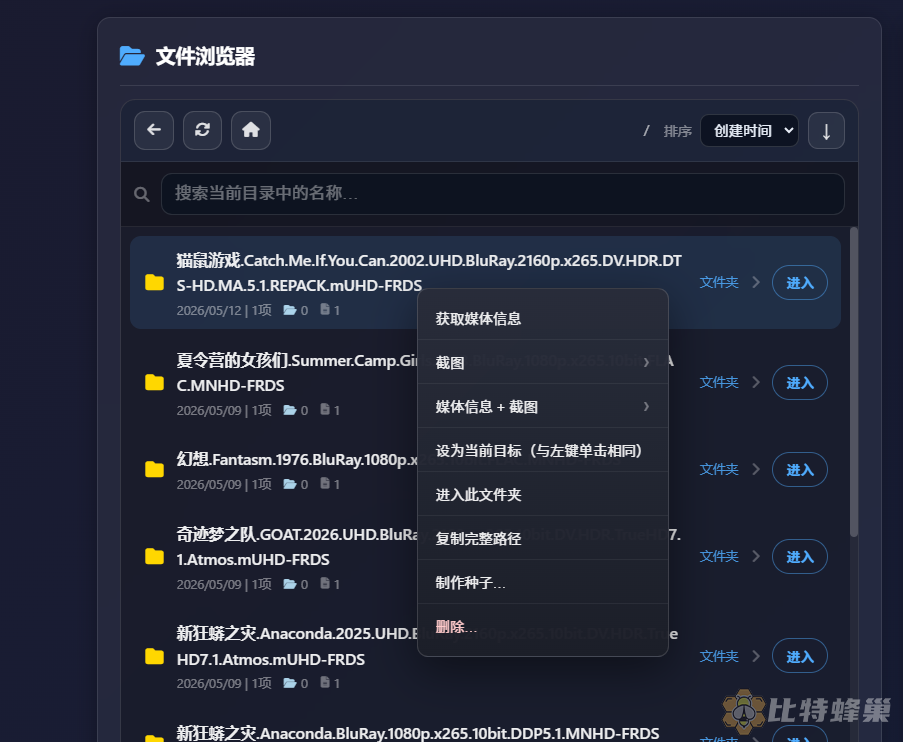
文件浏览器右键快捷操作
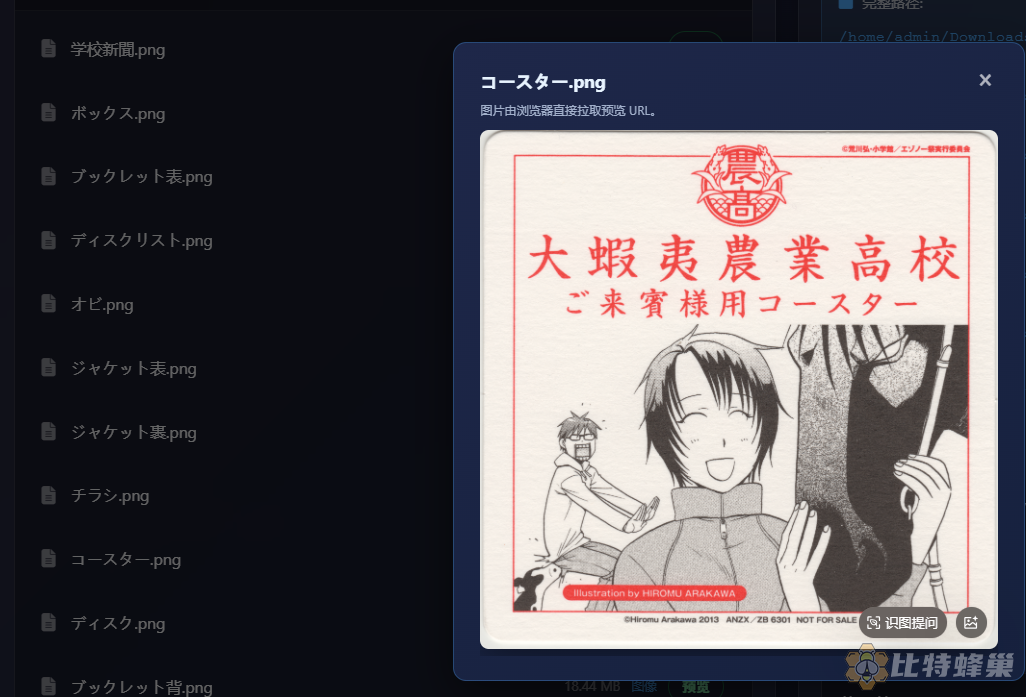
文件预览
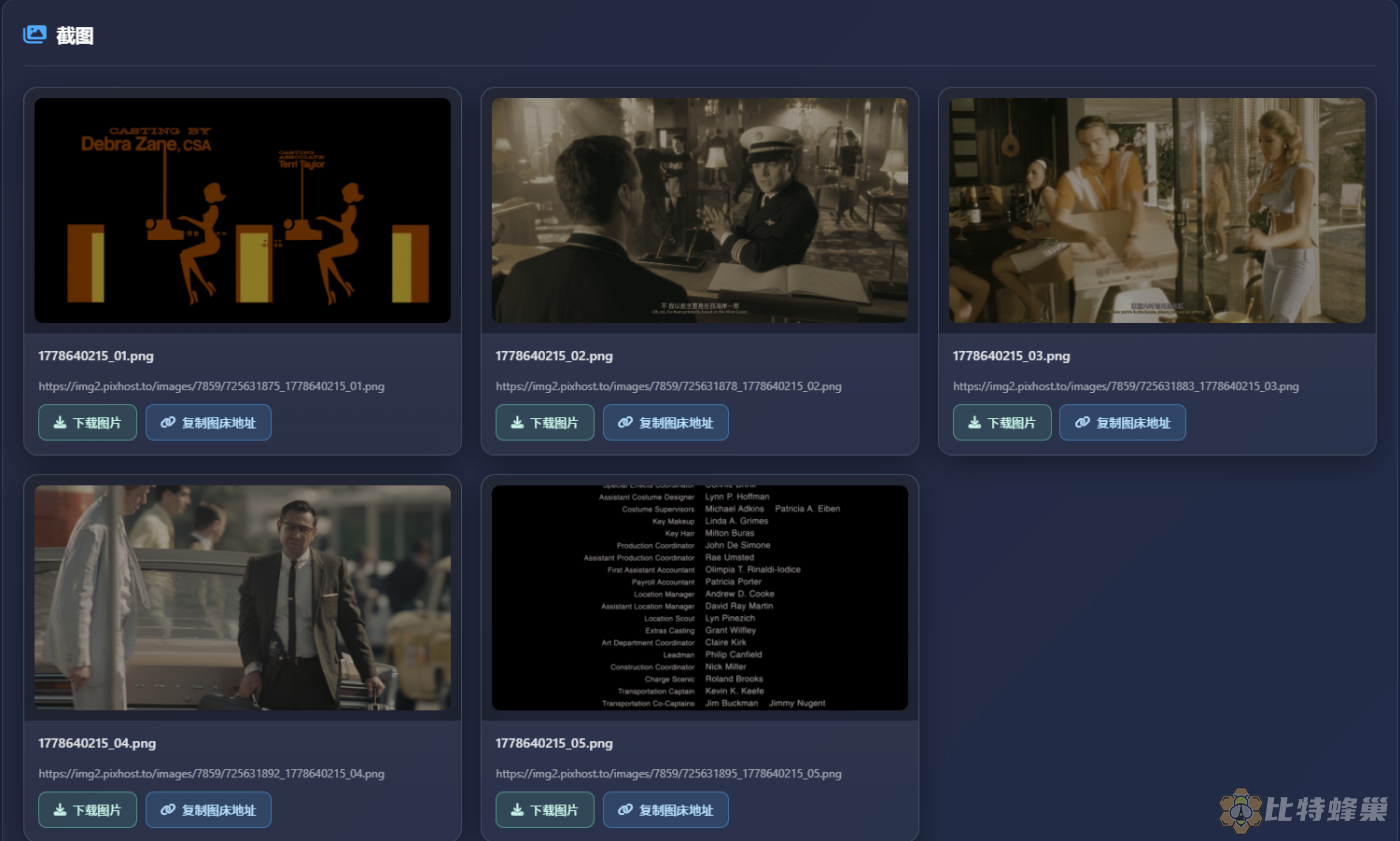
截图预览
移动端主页
窄屏下布局更紧凑,同样支持浏览目录、选择目标、配置信息提取与截图、查看日志与截图;顶部可切换主题风格。

功能说明
1. 文件浏览
在管理员配置的浏览根目录(Docker 默认将宿主机的媒体目录映射为容器内的 /media)下,你可以:
查看目录与文件:进入子目录、返回上一级、刷新列表、一键回到浏览根。
排序:按名称、创建时间、修改时间、大小等排序,并可切换升序/降序。
搜索:在当前目录内按名称过滤列表,便于在大量文件中定位。
进入方式:文件夹可单击选中,也可通过「进入」或双击进入目录。
设为当前目标:左键单击条目会将该文件或文件夹设为下方「已选择目标」,用于后续「开始执行」批量任务;右键菜单里也可「设为当前目标」。
复制路径:右键可将服务器上的完整路径复制到剪贴板,便于粘贴到其它工具。
删除功能:在开启「文件浏览器删除」(环境变量 BDINFO_BROWSER_DELETE_ENABLED=true)时,右键会出现删除入口,删除前会弹出确认,且只能删除浏览根目录范围内的路径。官方 Docker 镜像默认关闭删除。若要在网页中真正删除媒体文件,媒体卷须可写挂载(不能使用 :ro),详见上文 「只读挂载 :ro 与删除功能的关系」。
2. 文件预览
对支持的视频、图片以及部分文档类文件,可在右键菜单中选择 「查看 / 预览」,在弹窗中直接预览内容,无需先下载到本地。

3. 媒体信息(MediaInfo / BDInfo)与截图
对选中的目录、视频文件或蓝光原盘结构,可:
勾选「生成媒体信息」:由后台自动判断走 BDInfo(蓝光原盘)或 MediaInfo(一般视频等)流程,生成对应的文本报告。
勾选「截图」:可设置截图张数(例如 3~20 张)、字幕烧录策略、是否使用拼图(多宫格合成一张)、以及 PNG 压缩方式与画质,以控制体积与清晰度。
任务执行过程中,日志区域会实时滚动输出进度;可随时 停止 当前任务。
截图在服务端生成后,会自动上传到 Pixhost 图床,日志中会出现图床链接。执行完成后你可以:
复制媒体信息:一键复制解析后的摘要文本(便于发贴或存档)。
复制媒体信息 BBCode:在弹窗中勾选
[Mediainfo]、[quote]、[hide]等包裹方式,并可选择在末尾自动追加截图的[img]…[/img],一次复制即可用于论坛。复制截图 BBCode:仅复制所有截图的图床 BBCode。
复制原始地址:复制图床直链(非 BBCode),方便用于 Markdown 或其它站点。
下载本次截图:将本轮生成的截图打包下载到本机。
页面下方 截图展示区 会展示缩略图,点击可放大查看。
若一次任务产生多套原盘结果,在「复制精简媒体信息」时可通过弹窗选择全部或某一碟,避免内容混杂。

4. 右键快捷操作(PC)
在文件列表中对条目 右键,无需先展开下方选项即可快捷触发,例如:
仅 获取媒体信息;
仅按固定张数 截图(菜单中提供 3 / 5 / 6 / 9 / 10 张等快捷项);
媒体信息 + 截图 组合快捷执行。
也可与主面板一样使用「设为当前目标」后,在下方勾选选项再点「开始执行」。
5. 制作种子(mktorrent)
对目录或文件在右键菜单中选择 「制作种子」,在弹窗中填写:
源路径(只读展示当前选中项,且须在浏览根目录内);
输出 .torrent 路径或文件名(可留空由系统按源名称自动命名到种子目录);
Tracker 地址(每行一个,
http(s)://或udp://);分块大小(对应 mktorrent 的块大小档位);
私有种子(适合 PT 规则,默认常勾选);
显示名称、注释(可选)。
提交后任务在后台异步执行,无需一直打开弹窗。左侧 「种子制作任务」 面板会显示进行中、已成功、失败或超时数量;可查看进度、终止卡死任务、下载生成的 .torrent,或使用 「清空已完成」 清理已结束任务及磁盘上的种子文件。
说明摘要:
同一源路径在已有任务进行中时不可重复提交,避免冲突。
单任务默认有超时时间(界面提示常见为 240 分钟),超时后由系统结束任务。
任务列表会持久化到服务器上的 JSON 文件,重启服务后仍可查看;删除任务或清空已完成会同步删除对应
.torrent文件。种子默认保存在服务的输出目录下的
torrents子目录(也可通过配置项bdinfo.torrent.store-dir指定)。
6. 其它功能
版本说明:页眉版本号按钮可打开更新说明。
修改账号密码:登录后通过用户菜单修改,新密码写入服务器凭据文件。
移动端主题:移动布局下可在玻璃、极光、浅色、午夜等主题间切换,便于夜间或户外使用。